
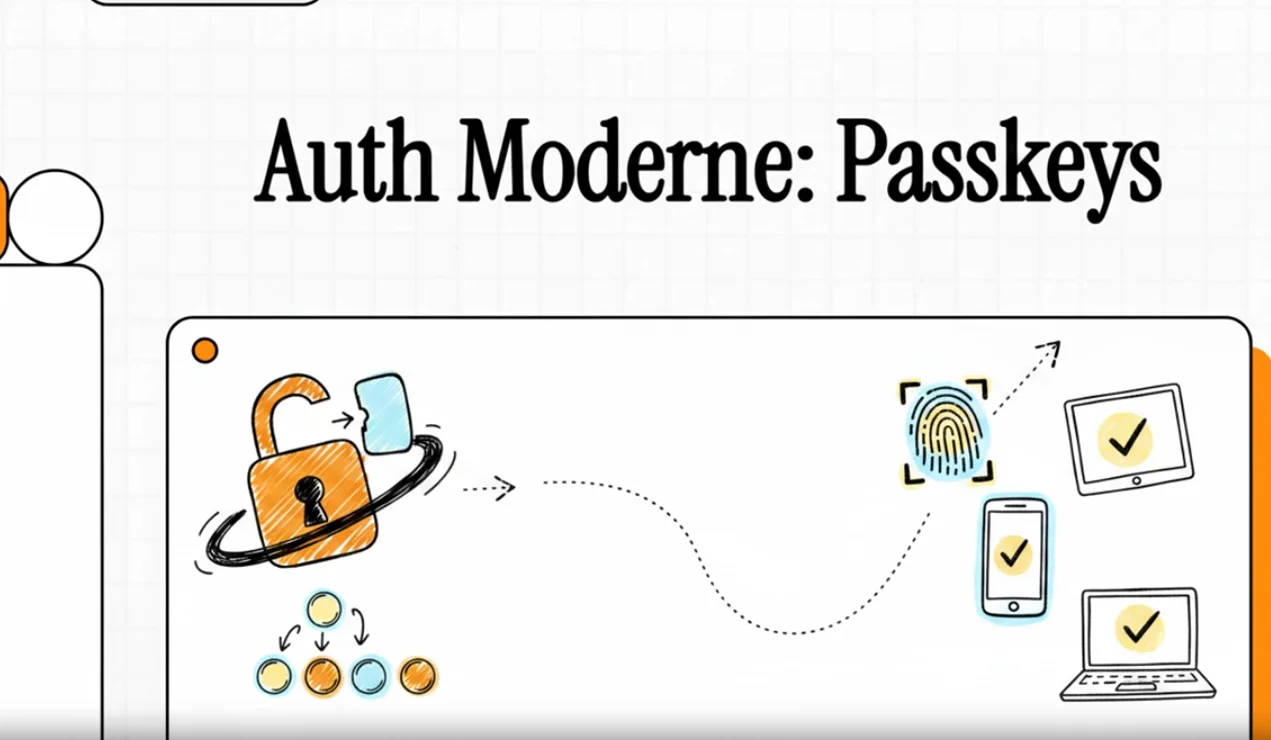
#1. Introduction : La révolution de l'authentification sans mot de passe
L'authentification traditionnelle par mot de passe vit ses derniers jours. Avec l'émergence des Passkeys, nous entrons dans une ère où la sécurité ne repose plus sur la mémoire souvent défaillante de l'utilisateur, mais sur des méthodes biométriques robustes et intégrées : Face ID, Touch ID ou encore Windows Hello.
Contrairement aux secrets partagés (mots de passe), les Passkeys sont intrinsèquement résistants au phishing. Ils reposent sur des paires de clés cryptographiques uniques liées à un domaine spécifique. Pour nous, développeurs, c'est l'opportunité d'offrir une expérience utilisateur (UX) d'une fluidité inégalée : une simple pression du doigt ou un regard suffit pour s'authentifier, éliminant radicalement la friction liée aux oublis d'identifiants et aux processus laborieux de récupération de compte.
#2. L'innovation signée Laravel Core Team
Fidèle à sa philosophie "batteries-included", Laravel a une fois de plus pris les devants pour démocratiser une technologie complexe. Cette intégration native est le fruit d'un travail mené par l'équipe core, et plus particulièrement par Ben et Wendell.
Grâce à leur contribution, les Passkeys ne sont pas seulement une option, mais une fonctionnalité intégrée par défaut dans l'ensemble des Starter Kits officiels. Que vous utilisiez Breeze ou Jetstream, et quel que soit votre stack de prédilection (Blade, Livewire, Vue, React ou Svelte), l'implémentation est unifiée et prête à l'emploi. C'est la force de l'écosystème : rendre le WebAuthn accessible sans que le développeur n'ait à manipuler manuellement des protocoles cryptographiques ardus.
#3. Déploiement rapide via les Starter Kits
L'activation des Passkeys commence dès la création de votre projet. Lors de l'utilisation de la commande laravel new, l'installateur vous permet désormais de choisir les fonctionnalités à inclure, et les Passkeys y sont activées par défaut.
Pour un projet existant utilisant les derniers Starter Kits, la configuration se centralise dans le fichier config/fortify.php. Contrairement à une idée reçue, il ne s'agit pas d'activer un dossier, mais bien d'ajuster le tableau (array) des features. Voici les étapes clés :
- Activation dans le tableau features : Assurez-vous que la liste des fonctionnalités de Fortify est correctement configurée.
- Configuration de Features::passkeys() : Cette ligne active le support serveur et les routes nécessaires.
- Option confirmPassword : Dans l'idéal, configurez
'confirmPassword' => trueau sein des fonctionnalités de Fortify. Cela garantit que l'utilisateur doit re-confirmer son identité avant d'ajouter un nouveau Passkey, renforçant la chaîne de confiance.
#4. Les prérequis critiques : Sécurité et Origines
L'implémentation des Passkeys exige une rigueur technique absolue, dictée par le protocole WebAuthn lui-même.
ALERTE SÉCURITÉ : Les Passkeys nécessitent impérativement un contexte sécurisé. En production, le HTTPS est obligatoire. Pour le développement local, l'utilisation de Laravel Herd avec la commande
herd secure(ou un outil équivalent de gestion de certificats locaux) est indispensable pour que le navigateur accepte d'exposer les API WebAuthn.
Un point de friction classique est l'erreur "invalid origin". Le protocole WebAuthn compare l'origine de la requête du navigateur avec l'URL déclarée par le serveur. Si votre APP_URL dans le fichier .env ne correspond pas exactement à l'URL affichée dans la barre d'adresse (par exemple, si vous restez en HTTP alors que le serveur attend du HTTPS), l'enregistrement échouera systématiquement. Veillez à la cohérence de votre environnement.
#5. Anatomie technique : Ce qui se passe sous le capot
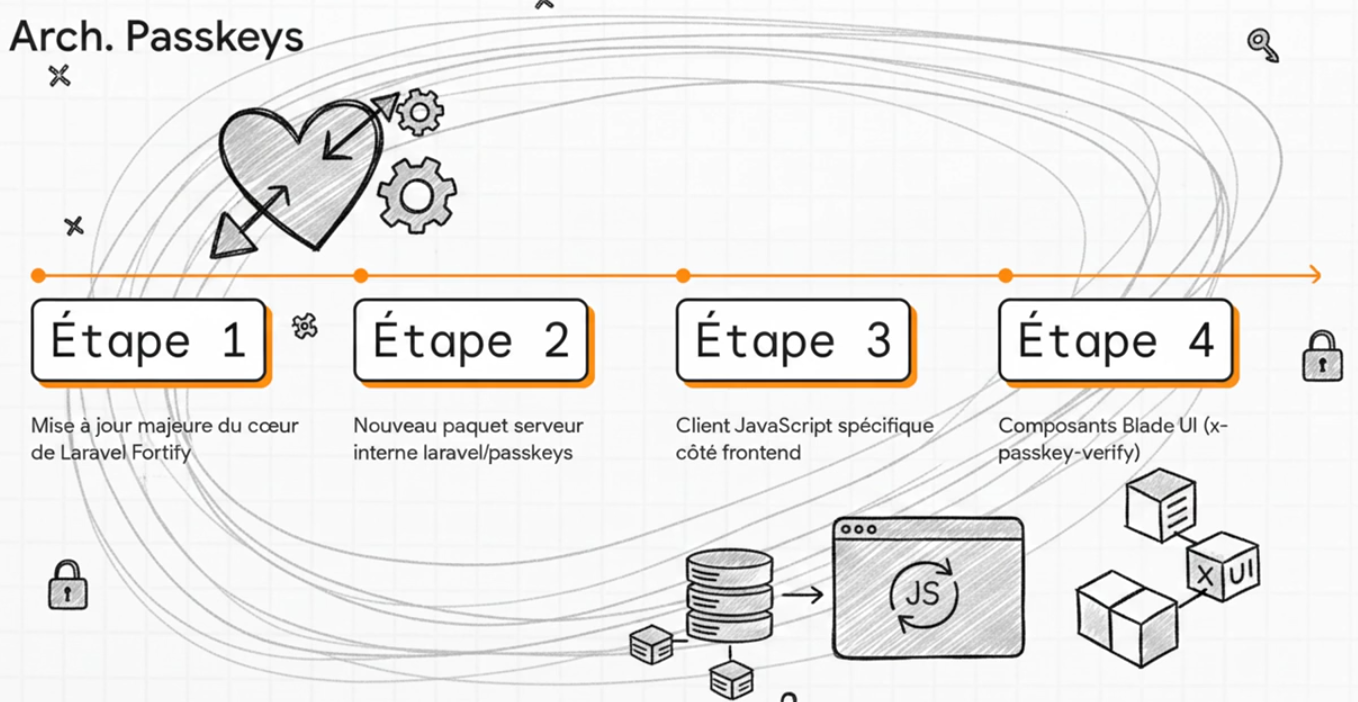
L'architecture conçue par Ben et Wendell repose sur deux piliers principaux qui travaillent de concert :
- laravel/passkeys (Server) : Le package PHP interne qui gère les routes de validation, la logique de stockage et les endpoints d'échange de clés.
- laravel-passkeys (Client) : La bibliothèque JavaScript qui sert de pont entre votre application et l'API WebAuthn native du navigateur.
Côté stockage, Laravel gère la complexité pour vous via une migration dédiée créant la table passkeys. Cette table stocke le credential_id et la public_key, mais surtout, elle conserve des données de credentials chiffrées pour garantir une sécurité accrue au repos.
Pour prévenir les attaques par force brute, Laravel intègre nativement une protection via le Rate Limiter de Fortify. Par défaut, les tentatives sont limitées à 10 par minute, et cette restriction s'applique par ID de credential ou par adresse IP.
#6. Flux de travail : De l'enregistrement à la connexion
Le processus utilisateur se divise en deux phases distinctes, orchestrées par des composants AlpineJS ou des wrappers Vue/React selon votre Starter Kit.
Enregistrement (Paramètres utilisateur) L'ajout d'un Passkey se fait généralement dans les paramètres de sécurité du profil. L'utilisateur clique sur "Add Passkey", nomme son appareil (ex: "MacBook Pro"), et après une re-confirmation de son mot de passe, déclenche l'interface système pour générer sa clé privée locale et envoyer sa clé publique chiffrée au serveur Laravel.
Authentification (Page de Login)
Sur la page de connexion, le composant <x-passkey-verify /> (en version Blade) affiche le bouton "Sign in with a passkey". L'utilisateur n'a plus besoin de saisir ni email, ni mot de passe : une simple interaction avec son capteur biométrique suffit à prouver son identité et à ouvrir sa session.
#7. Conclusion : Vers un futur sans friction
L'intégration native des Passkeys marque un tournant. En s'appuyant sur l'expertise de l'équipe core, Laravel permet à chaque développeur de déployer une authentification robuste, capable de résister aux attaques de phishing tout en offrant une expérience utilisateur fluide.
Nous encourageons vivement les développeurs à adopter cette fonctionnalité sur leurs nouveaux projets. En éliminant les mots de passe, vous renforcez la sécurité de vos données tout en simplifiant la connexion de vos utilisateurs. Le futur de l'authentification web est déjà inclus dans l'écosystème de votre framework.
#8. Sources et Références
Pour approfondir le sujet, configurer votre projet ou analyser les packages JavaScript associés, vous pouvez consulter les ressources officielles suivantes :
- Documentation officielle de Laravel Fortify (Passkeys) : https://laravel.com/docs/13.x/fortify#passkeys
- Package NPM officiel (Client JavaScript) : https://www.npmjs.com/package/@laravel/passkeys